Carpeta Personal
Cómo agregar una tarjeta que no está en PTC Binder
No todas las tarjetas de piloto están en nuestro catálogo. Algunas son demasiado nuevas y otras nunca lo estarán. Aun así, puedes llevar el registro de cualquier tarjeta que tengas, con tus propias fotos, en la carpeta Personal.
Por qué puede faltar una tarjeta
El catálogo reúne las tarjetas que entregan las aerolíneas y los aeropuertos, y las de los creadores con los que trabajamos. Cuando una tarjeta no está, casi siempre es por una de dos razones.
- Es nueva, o todavía no la conocemos. Cada año se imprimen tarjetas nuevas y las agregamos a medida que nos enteramos. Cuéntanos y la revisamos.
- Alguien la hizo por su cuenta. A veces los coleccionistas diseñan e imprimen sus propias tarjetas y las ofrecen en grupos de coleccionistas. Salvo que trabajemos con quien las hizo, no entran al catálogo. Aun así, pueden ser parte de tu colección.
En los dos casos, va en la carpeta Personal, y toma alrededor de un minuto.
1. Agrega la carpeta Personal
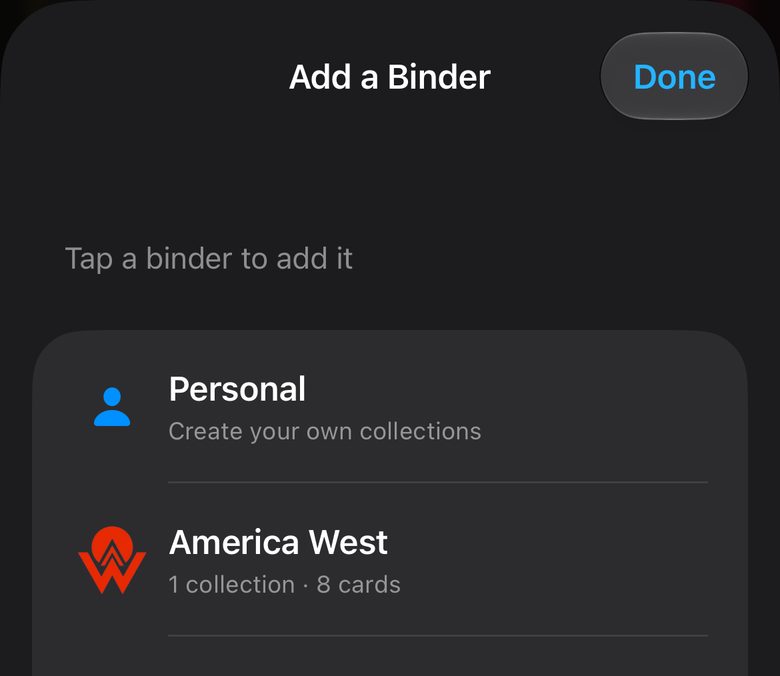
- En la pestaña Carpetas, toca el botón +, Agregar carpeta.
- Toca Personal, la que dice “Crea tus propias colecciones”.
Queda junto a tus otras carpetas. Solo lo haces una vez.
2. Crea una colección
Las tarjetas personales viven en colecciones que creas tú, así que puedes agruparlas como quieras: por aerolínea, por año o por el evento donde las conseguiste.
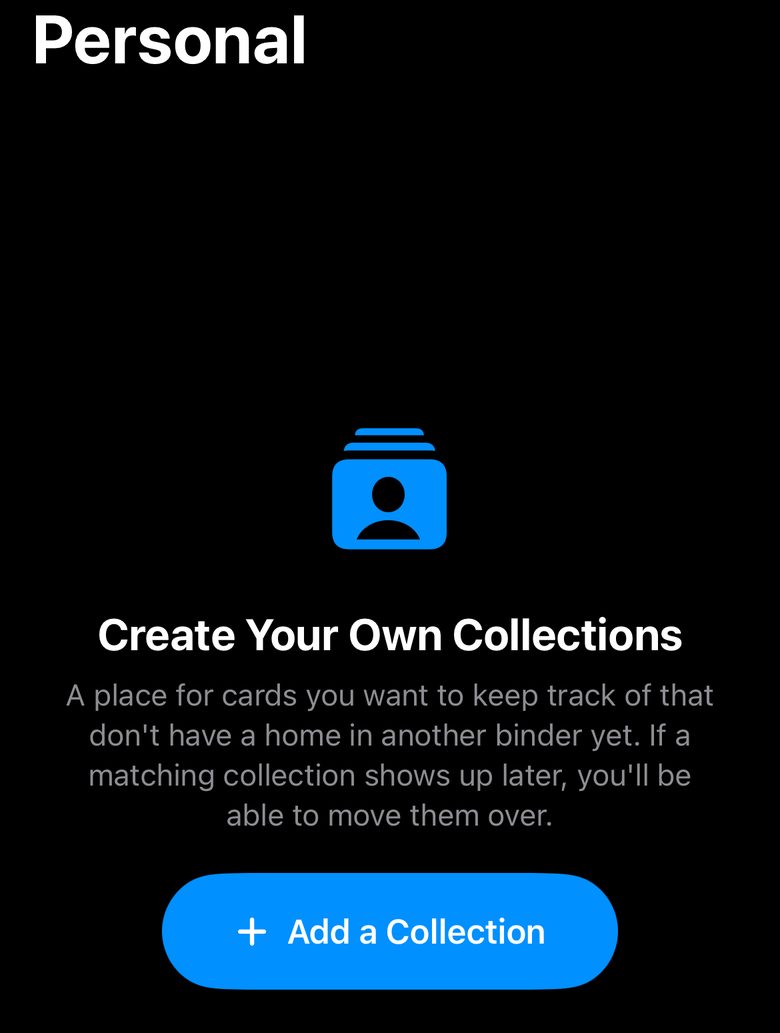
- Abre Personal y toca Agregar una colección.
- Ponle un nombre y elige un icono y un color.
- Toca Crear.
3. Agrega la tarjeta
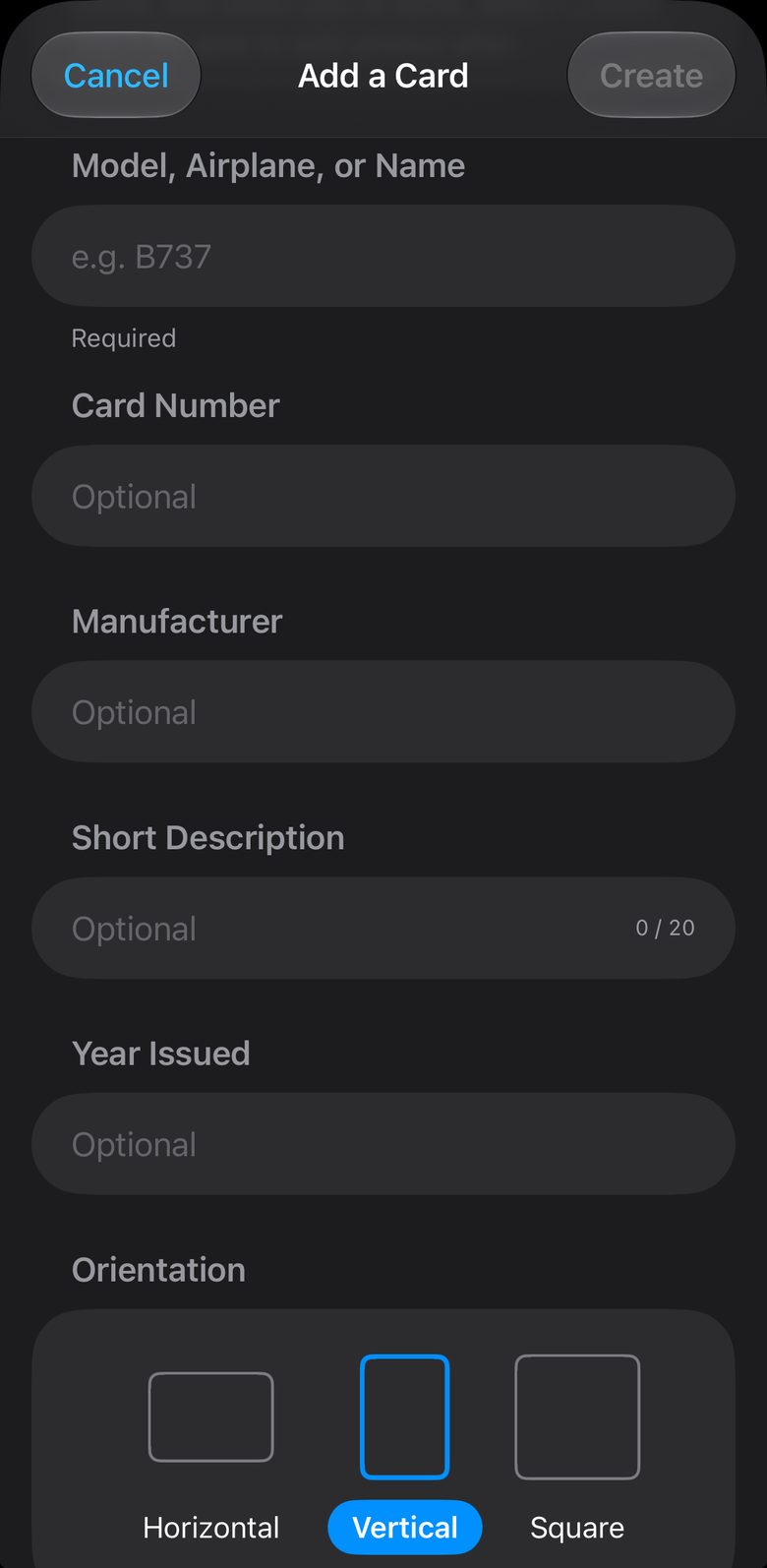
- Abre tu colección y toca Agregar una tarjeta.
- Completa Modelo, avión o nombre, el único campo obligatorio. Todo lo demás, como el número de tarjeta, el año y el tamaño de la tarjeta, es opcional.
- Toca Crear. Después agrega las fotos del frente y del reverso desde la tarjeta, igual que con cualquier otra.
Lo que puede hacer una tarjeta personal
Se abre en la misma página que cualquier otra tarjeta, así que puedes fotografiarla, marcarla como coleccionada o ponerla en tu wishlist. Las fotos cuentan igual: una tarjeta personal con fotos es una de las siete que puedes fotografiar gratis, y una sin fotos no cuenta.
Si la tarjeta llega al catálogo más adelante
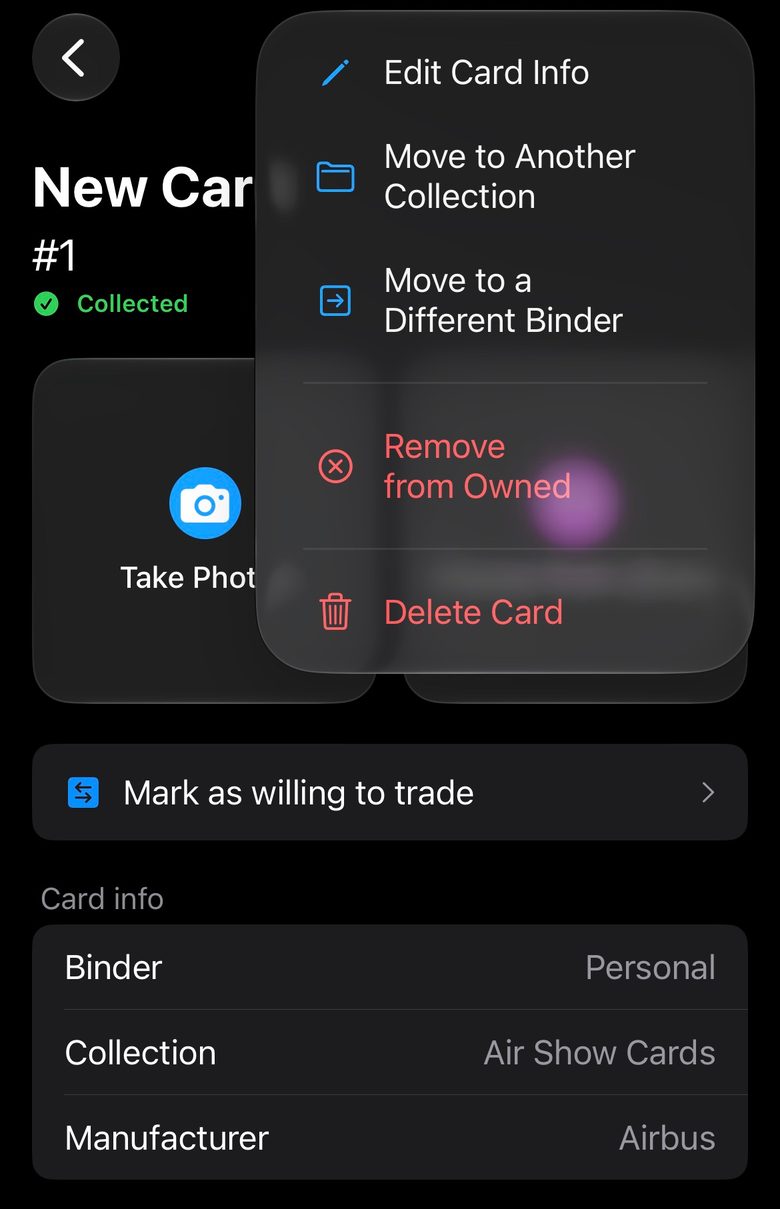
Si más adelante agregamos la tarjeta al catálogo, puedes pasar la tuya sin perder nada. Abre tu tarjeta personal, toca el menú de tres puntos y elige Mover a otra carpeta: sus fotos se van con ella. La opción aparece cuando la tarjeta está coleccionada o en tu wishlist.
Para moverla entre tus propias colecciones, el mismo menú tiene Mover a otra colección.
Cómo agregar tus propias tarjetas de pilotos
Todas tus tarjetas, en un solo lugar